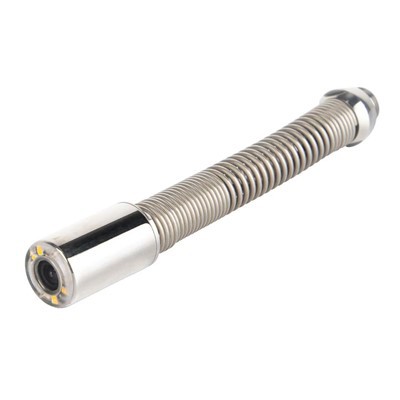
در طراحی اپلیکیشن بین دوربین های مداربسته و دوربین های کامپیوتری تفاوت هایی وجود دارد، بنابراین قبل از استفاده از دوربین های کامپیوتری به عنوان دوربین های نظارتی، باید تنظیماتی انجام شود.
فاصله عکاسی: لنز دوربین دارای یک حلقه تنظیم فوکوس است که می توان از آن برای فوکوس در یک فاصله خاص استفاده کرد. هنگام استفاده از دوربین مداربسته کامپیوتری برای چت تصویری، فاصله کانونی معمولاً 0.5 تا 1 متر است. هنگام استفاده از دوربین کامپیوتر برای نظارت تصویری خانگی، فاصله بین دوربین و محیط عکسبرداری ممکن است به 3 متر تا 6 متر برسد، بنابراین فوکوس را دوباره تنظیم کنید.
پیکسل های عکاسی: مقدار پیکسل دوربین های مداربسته کامپیوتری می تواند به 1.3 میلیون تا 3 میلیون برسد، اما زمانی که برای چت تصویری استفاده می شود، به دلیل محدودیت پهنای باند شبکه، پیکسل های استفاده شده همه روی 300000 تنظیم می شوند. برای ثبت واضح تمام جزئیات، نظارت تصویری باید از بالاترین وضوح تصویربرداری ممکن استفاده کند. البته هر چه رزولوشن عکسبرداری بالاتر باشد، فضای ذخیره سازی بیشتری مورد نیاز است. محدوده مانیتورینگ نظارت تصویری عمومی در 10 متر است و وضوح 1.3 میلیون پیکسل می تواند الزامات را برآورده کند.
نظارت کامپیوتر بر روشنایی و کنتراست دوربین: برای عکاسی واضح، علاوه بر فوکوس دقیق و پیکسل های مناسب، روشنایی و کنتراست دوربین نیز بسیار مهم است. هنگام استفاده از دوربین، باید منبع نور را به صورت دستی تنظیم کنید و روشنایی و کنتراست موقعیت عکسبرداری را قفل کنید. محیط روشنایی داخلی معمولاً ناهموار است و کاربر باید به صورت دستی روشنایی را مطابق با محیط واقعی عکسبرداری تنظیم کند.
محل نصب دوربین مداربسته کامپیوتری: یک مکان نظارتی خوب، راحتی را برای نظارت آینده به ارمغان می آورد. کاربران خانگی میتوانند از روش نصب پنهان استفاده کنند و دوربین کامپیوتر کوچک را بالای کابینت تلویزیون اتاق نشیمن یا مکانهای بالاتر مخفی کنند تا بتوانید نتایج بهتری بگیرید. زاویه عکاسی خوب در حالی که از شناسایی شدن جلوگیری می کند.
یک سیستم نظارت تصویری بسازید
مرحله 1: کانال انتقال ویدئو را تعیین کنید
از آنجایی که تصویر سرور نظارت تصویری باید از طریق شبکه منتقل شود، سرور نظارت تصویری باید بتواند به اینترنت متصل شود. قبل از این، برای دسترسی به سرور نظارت تصویری به طور معمول، باید یک مشکل حل شود - نحوه دسترسی به سرور نظارت تصویری از شبکه خارجی. به طور کلی، دو راه برای اتصال به سرور مانیتورینگ وجود دارد. یکی این است که اینترنت را مستقیماً از رایانه سرور مانیتورینگ شماره گیری کنید. این روش شبکه سازی نسبتاً ساده است. تا زمانی که سرور مانیتورینگ با موفقیت اجرا میشود، به اینترنت از طریق شمارهگیری دسترسی داشته باشید، و سپس نرمافزار تشخیص نام دامنه پویا و نرمافزار نظارت تصویری را اجرا کنید. روش دیگر عمدتاً برای نگاشت پورت برای رایانه هایی است که از روتر برای دسترسی به اینترنت استفاده می کنند. اگر می خواهید از شبکه خارجی دسترسی داشته باشید، باید یک آدرس IP شبکه خارجی را به شبکه داخلی اختصاص دهید. بنابراین لازم است برای سرویس تفکیک نام دامنه پویا اقدام کنید.
مرحله 2: انتخاب تجهیزات نظارت
پس از تنظیم پارامترهای شبکه، یک سرور نظارت تصویری راه اندازی کنید. سرور نظارت تصویری یک کامپیوتر با دوربین های نظارتی و دسترسی به اینترنت است. از آنجایی که باید برای مدت طولانی روشن شود، کامپیوتر باید پایداری بالا و مصرف انرژی کم داشته باشد. سرور نظارت تصویری که در اتاق نشیمن قرار دادم یک مادربرد کوچک است که با CPU Atom یکپارچه شده و مجهز به یک فن بی صدا است. از نظر نرم افزاری، می توانید از Webcamxp به عنوان مشتری نرم افزار نظارت تصویری استفاده کنید.
مرحله 3: منبع صوتی/تصویری را تعیین کنید
به منظور دسترسی کاربران به دوربین نظارت تصویری، تنظیم منابع نظارت تصویری و صوتی نرم افزار مشتری نیز ضروری است. دو دسته در"ابزارها/گزینه ها" از"منابع نظارت" تب نرم افزار نظارت تصویری که منبع صوتی (منبع صوتی) و منبع تصویری (منبع ویدیو) هستند، می توانید دستگاه دوربین و دستگاه میکروفون مربوطه را در اینجا تنظیم کنید.
مرحله 4: یک کانال نظارت خارجی ایجاد کنید
از آنجایی که کاربر می خواهد ویدیوی نظارتی را در سرور نظارت تصویری از طریق شبکه مشاهده کند، ویدئو و صوت به دست آمده توسط نرم افزار مشتری باید در دنیای خارج منتشر شود. می توان آن را از طریق"سرور http داخلی" گزینه در"web/broadcast" برگه نرم افزار مشتری
اگر مستقیماً به اینترنت متصل هستید، می توانید از"Search WAN IP" گزینه را علامت بزنید و"Detect WAN IP at startup" گزینه، به طوری که نرم افزار مشتری به طور خودکار IP شبکه عمومی سرور نظارت تصویری را دریافت می کند. اگر از روتر پهنای باند برای شبکه استفاده می کنید، آدرس IP اینترانت را که به صورت دستی به سرور نظارت تصویری اختصاص داده شده است در"آدرس IP داخلی" نرم افزار، و"تشخیص WAN IP در راه اندازی" گزینه. پس از تکمیل این تنظیمات، روی دکمه WEB Server کلیک کنید تا عملکرد پخش خارجی شروع شود.
پس از انجام تنظیمات فوق، تا زمانی که نام دامنه مورد نظر خود را در هر رایانه ای که به اینترنت متصل است وارد کنید، می توانید وضعیت را در خانه مشاهده کنید.